Установите V2RayTun
Найдите «V2RayTun» в App Store и установите. На iPhone/iPad приложение само создаёт системный VPN-профиль.
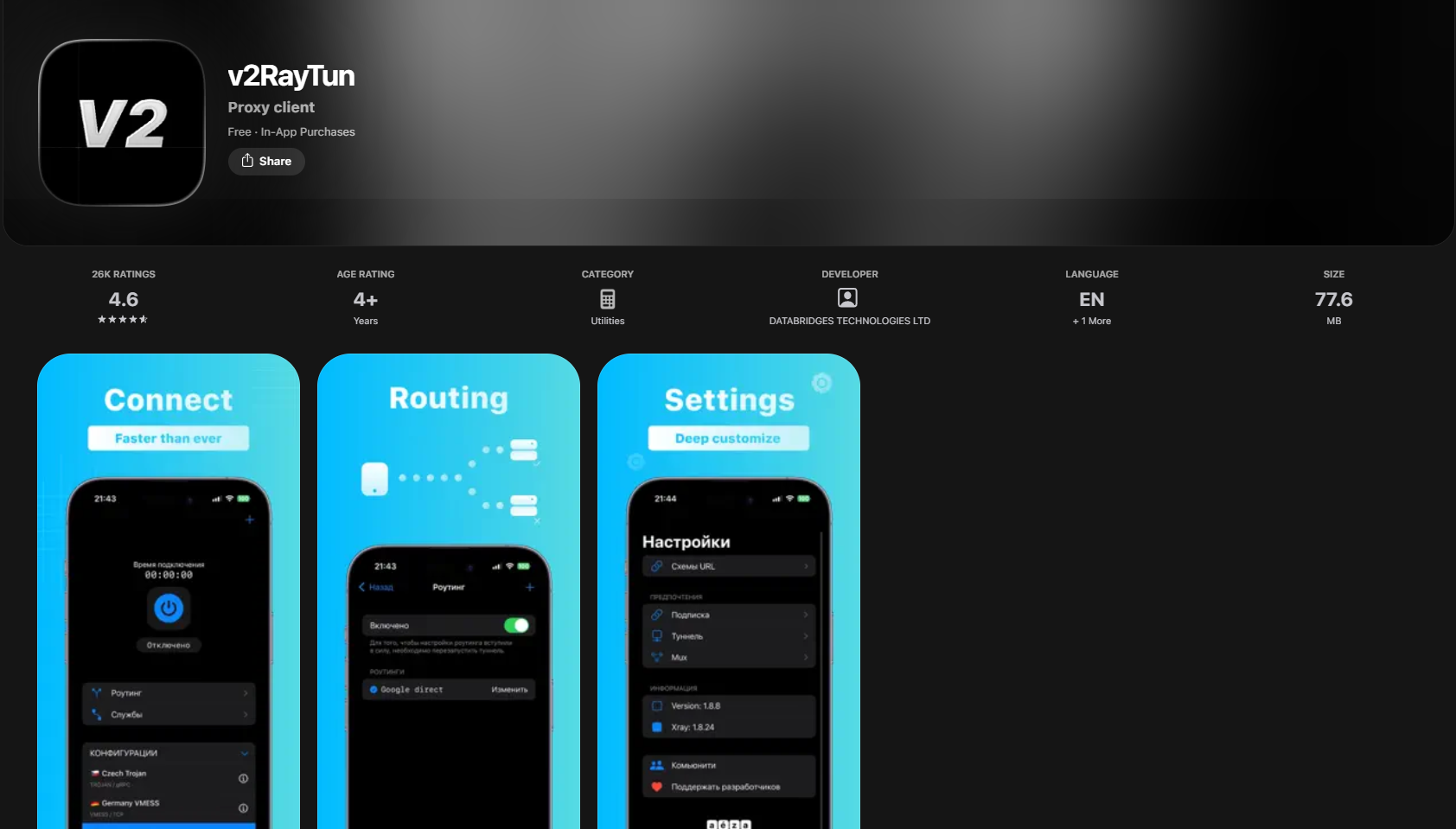
assets/img/manuals/v2raytun-1.pngПолучите ключ-подписку в Telegram
В боте @vash_vpn_robot оформите тариф и скопируйте ссылку-подписку:
https://vashvpn.xyz/sub/ВАШ-УНИКАЛЬНЫЙ-КЛЮЧ
Добавьте подписку в V2RayTun
Скопируйте ссылку-подписку в буфер обмена. В приложении нажмите «+» в правом верхнем углу и выберите «Импорт из буфера обмена» (Import from clipboard). V2RayTun сам распознает ссылку и добавит все серверы.
Альтернатива: «+» → «Добавить подписку» → вставьте URL вручную и сохраните.

assets/img/manuals/v2raytun-2.pngВыберите сервер и подключитесь
Коснитесь нужной локации в списке (рекомендуем Франкфурт для лучшей скорости), затем нажмите кнопку подключения внизу экрана. Разрешите создание VPN-профиля при первом запуске.
Если что-то пошло не так
• Список серверов пуст — обновите подписку (кнопка обновления у профиля).
• Ошибка подключения — переключитесь на другую локацию.
• На Windows нет соединения — запустите приложение от имени администратора.