Установите Incy
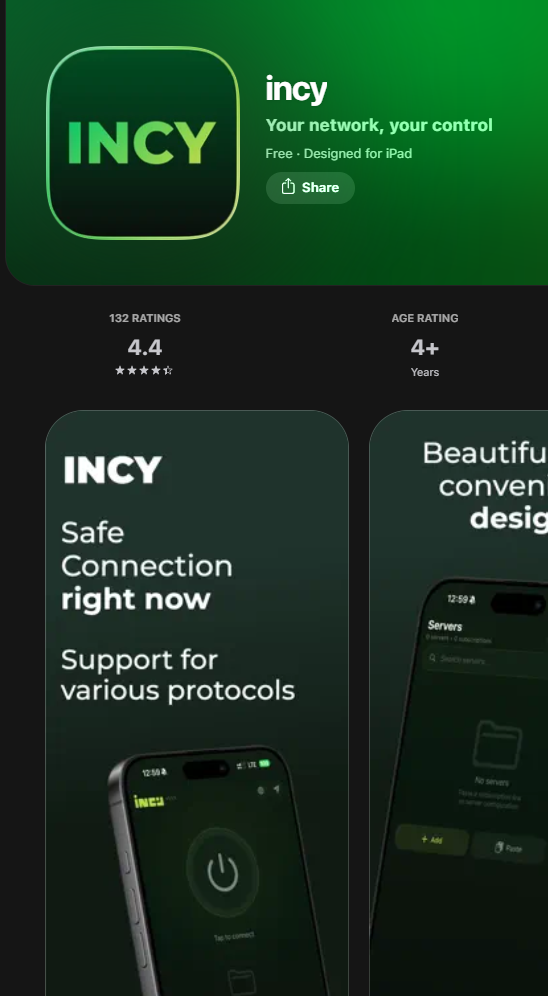
Откройте App Store, найдите «Incy» и установите приложение. Можно перейти по прямой ссылке из нашего бота, чтобы не ошибиться с выбором.
assets/img/manuals/incy-1.pngПолучите ключ-подписку в Telegram
В боте @vash_vpn_robot выберите тариф и скопируйте выданную ссылку-подписку:
https://vashvpn.xyz/sub/ВАШ-УНИКАЛЬНЫЙ-КЛЮЧ
Импортируйте подписку в Incy
Скопируйте ссылку-подписку. В приложении Incy нажмите «+» и выберите «Вставить из буфера» (Paste from clipboard) — конфигурация добавится автоматически.
Если предпочитаете вручную: «+» → «Subscription / URL», вставьте ссылку в поле и нажмите «Сохранить».

assets/img/manuals/incy-2.pngПодключитесь к серверу
Выберите локацию из списка (Франкфурт, Берлин, Стокгольм, Рига) и нажмите кнопку подключения. При первом запуске iOS попросит разрешение на добавление VPN-конфигурации — подтвердите его через Face ID / пароль.
Если что-то пошло не так
• Профиль не добавился — убедитесь, что подтвердили запрос VPN в системном окне iOS.
• Серверы не появились — обновите подписку, потянув список вниз.
• Низкая скорость — смените локацию на ближайшую (обычно Франкфурт).